Как установить клиент удалённой помощи на компьютер или ноутбук
Для получения удаленной помощи необходимо, чтобы сотрудник технической поддержки подключился к вашему компьютеру удаленно, используя клиент для удаленной помощи RustDesk
Шаг 1 - Установка
Скачайте приложение для Windows, для запуска которого нужна установка: скачать
Шаг 2: Настройка
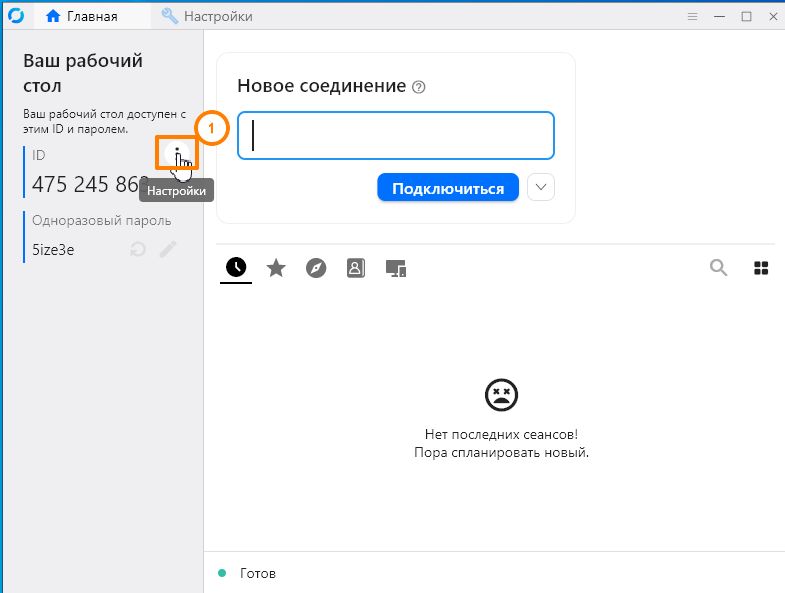
- 1 На главном экране рядом с вашим ID нажмите значок с тремя точками (⋮) — «Настройки».
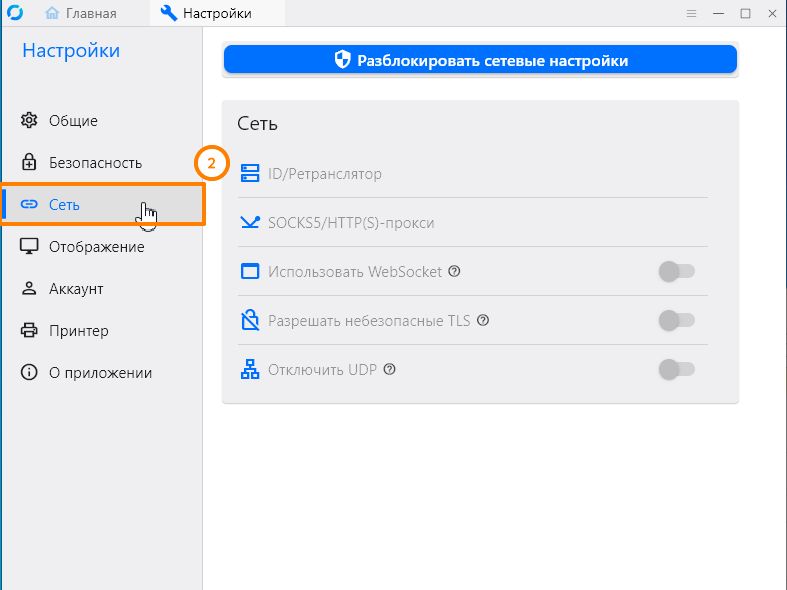
- 2 В левом меню выберите раздел «Сеть».
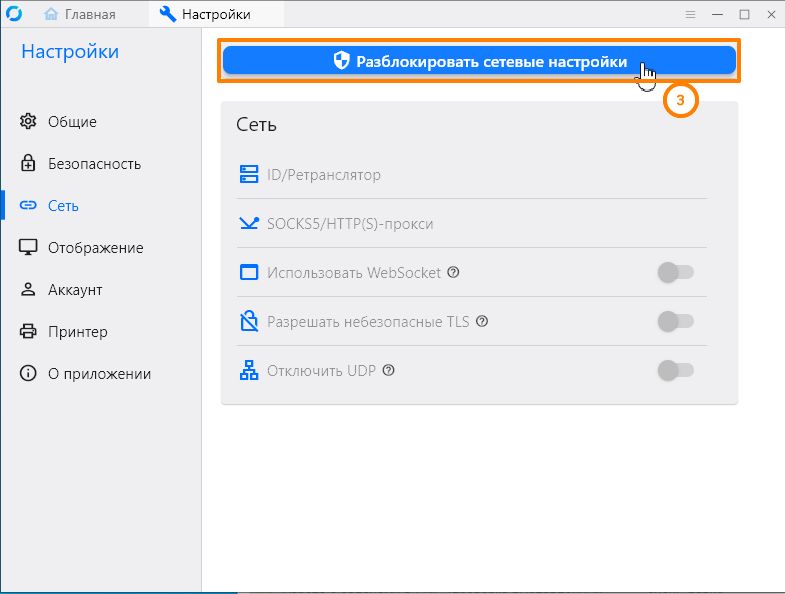
- 3 Нажмите синюю кнопку «Разблокировать сетевые настройки» (потребуются права администратора),.
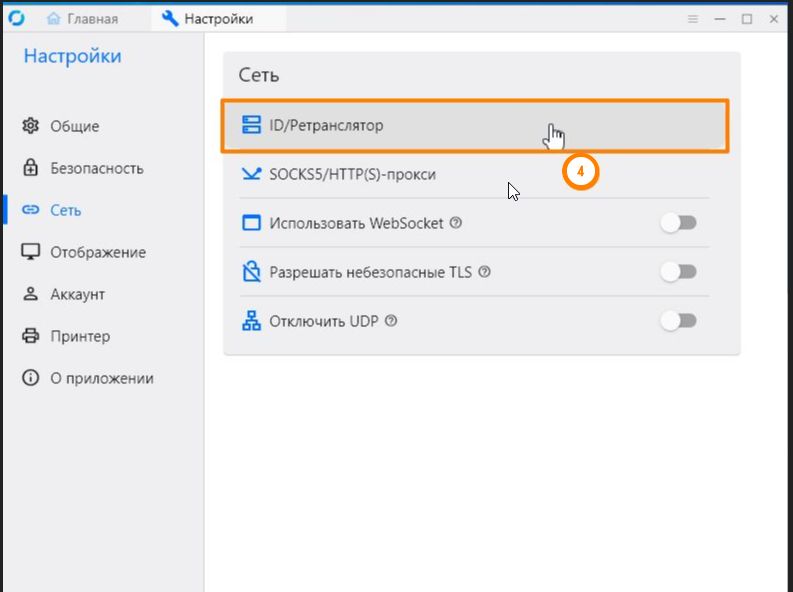
- 4 затем откройте пункт «ID/Ретранслятор»
- 5 Скопируйте ключ из корпоративного чата: перейти
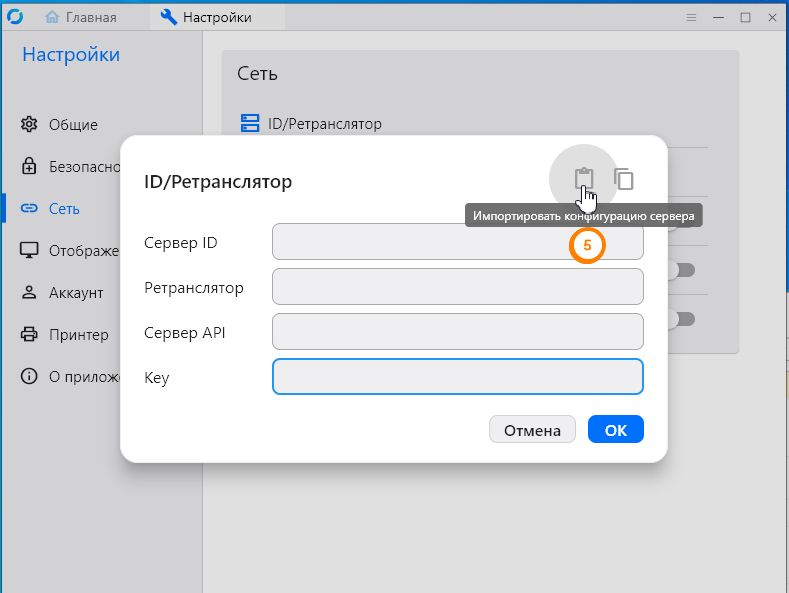
- 6 В окне «ID/Ретранслятор» нажмите значок буфера обмена в правом верхнем углу — «Импортировать конфигурацию сервера». Поля заполнятся автоматически: - Сервер ID:
remote.sgbm.biz- Key: длинная строка символов
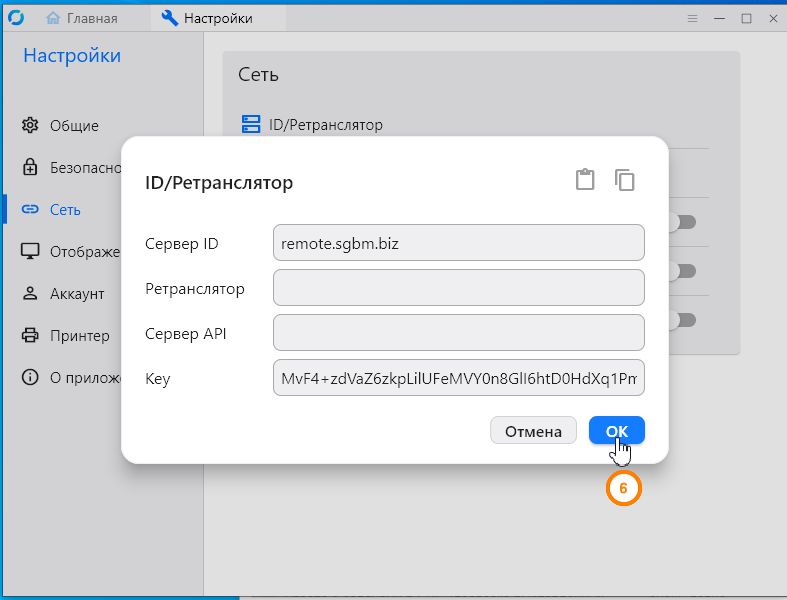
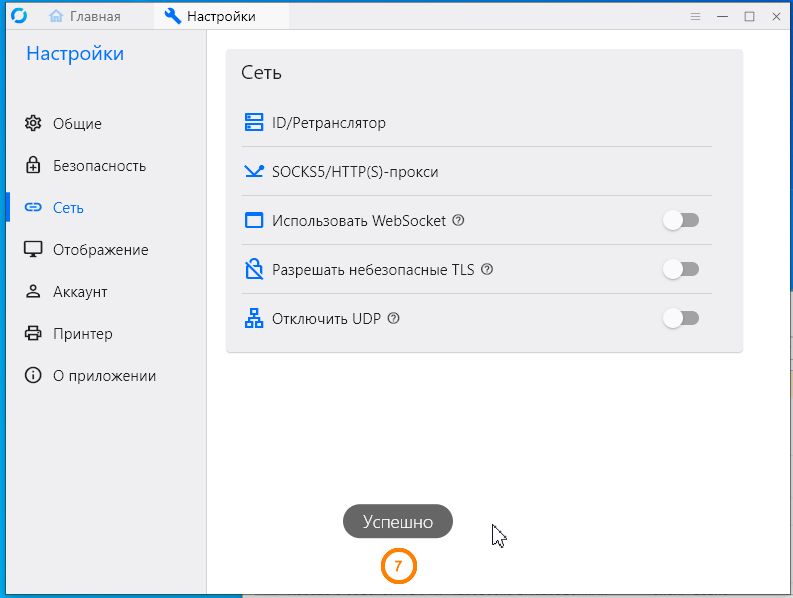
- 7 Нажмите OK — появится сообщение «Успешно».
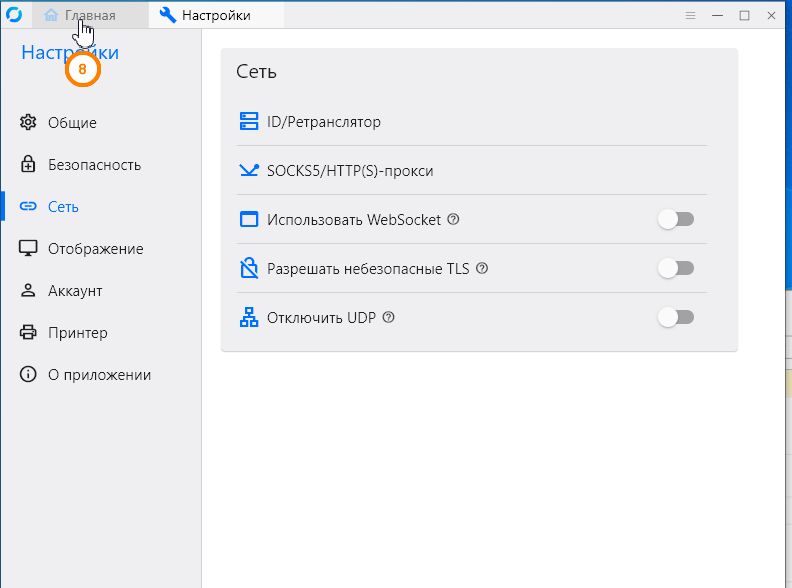
- 8 Вернитесь на вкладку «Главная».
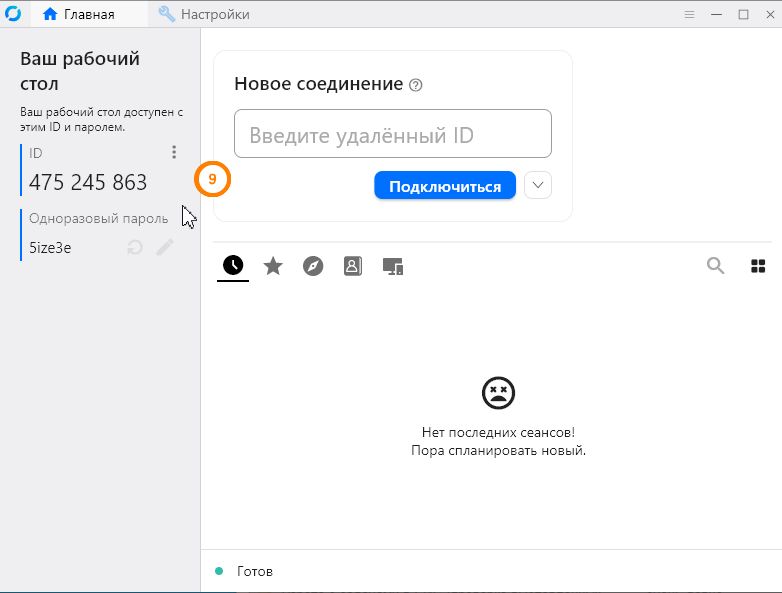
Шаг 3: Шаг 3 — Сообщить номер администратору На главном экране слева под надписью
- 9 «Ваш рабочий стол» найдите свой ID (например,
475 245 863) и одноразовый пароль. Сообщите их системному администратору для подключения.
⚠️ Важно: ключ нужно скопировать в буфер обмена до нажатия кнопки импорта — программа берёт его автоматически, вручную поля заполнять не нужно.